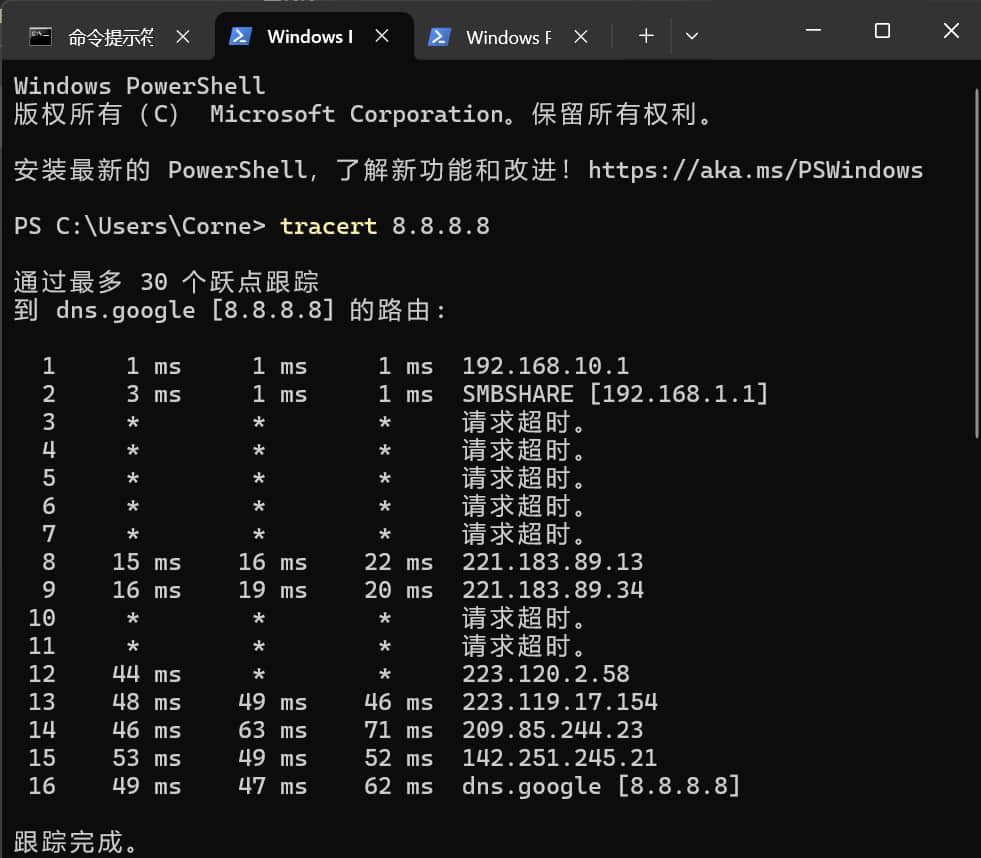
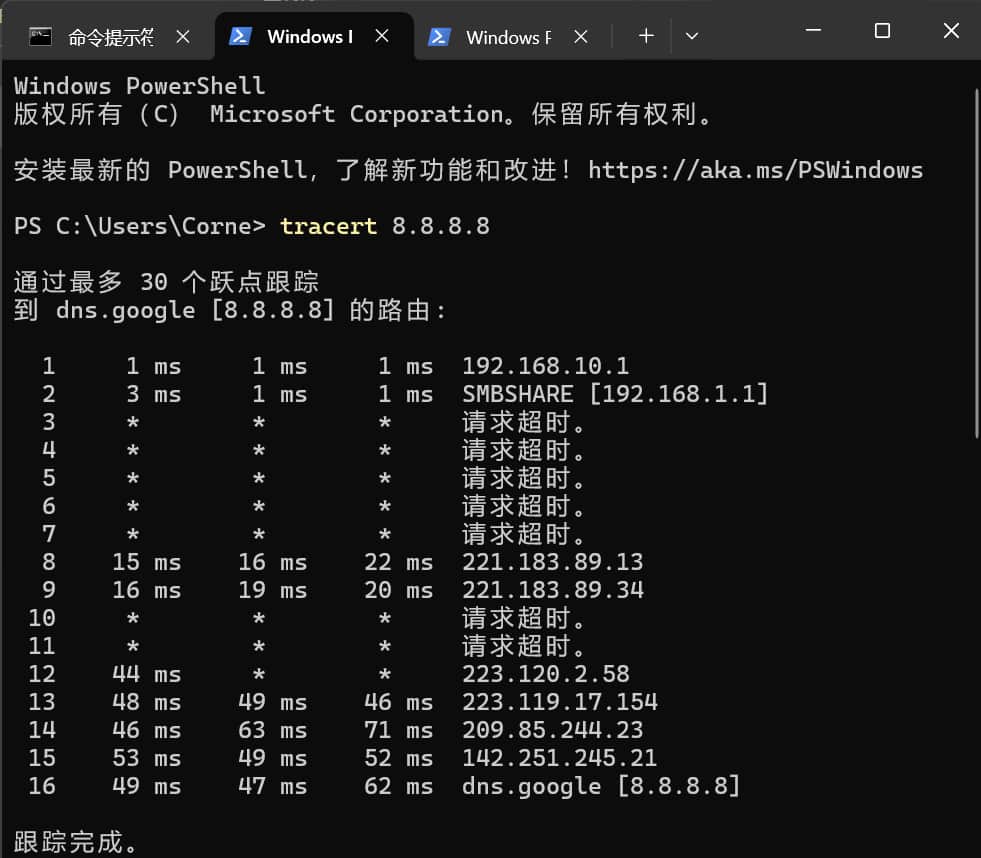
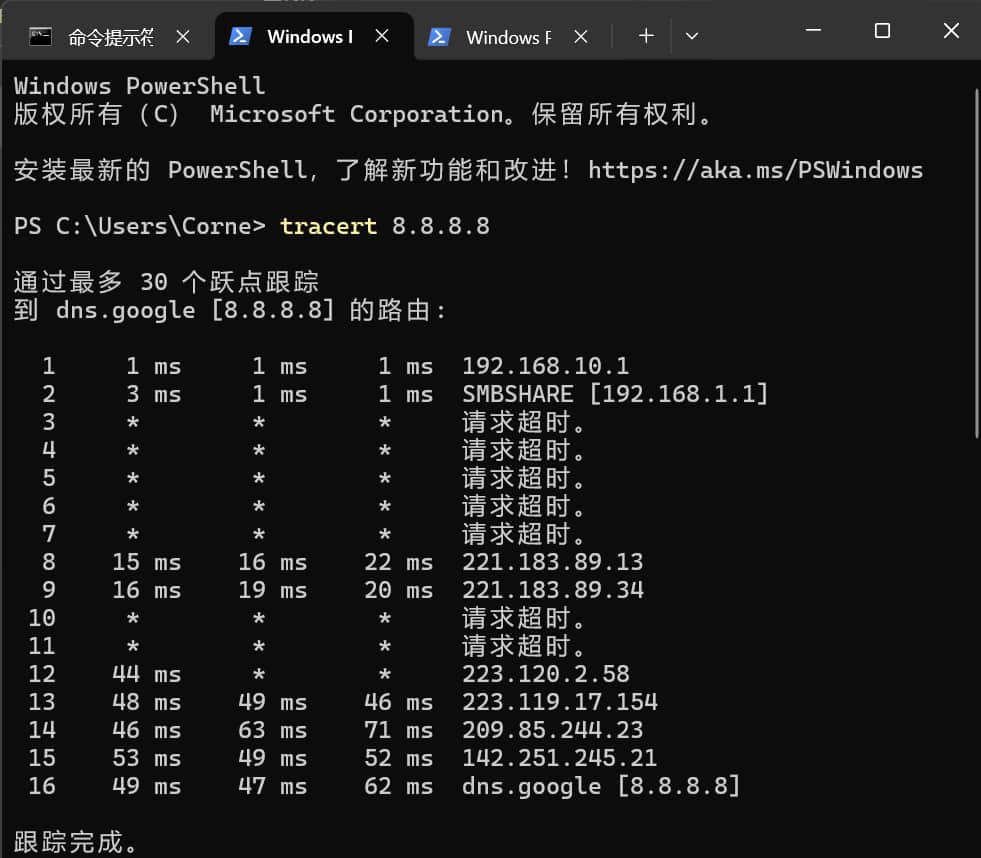
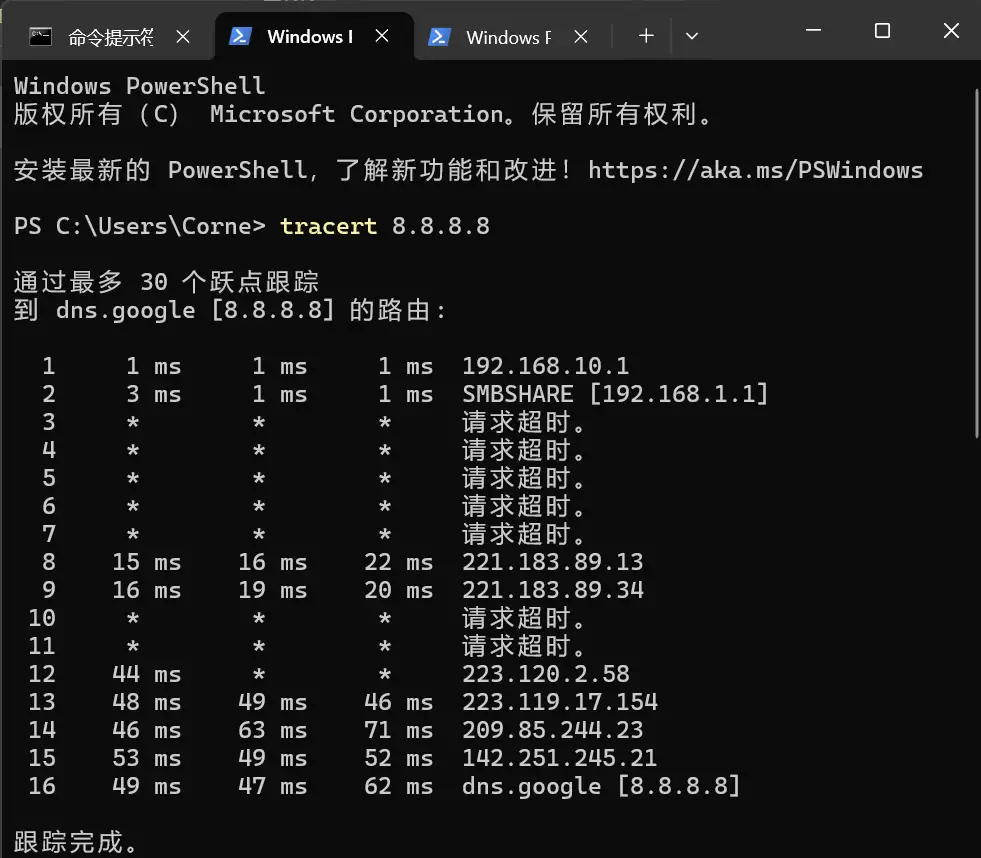
PowerShell执行tracert 8.8.8.8命令结果截图
![该图片为Windows PowerShell命令行界面的截图,显示用户在PowerShell中执行了“tracert 8.8.8.8”命令,用于跟踪本地计算机到Google DNS服务器(8.8.8.8)的网络路由。截图中包含命令执行过程的详细输出,包括通过最多30个跃点的跟踪信息,各跃点的IP地址(如192.168.10.1、221.183.89.13等)、三次往返的响应时间(以ms为单位),以及部分跃点出现的“请求超时”(显示为*)情况,最终成功到达目标服务器dns.google [8.8.8.8]并显示“跟踪完成”。](https://gengtu.net/image/memes/c4/75/b7/38/c475b7384e119f791555dfe46930f6fb.png/c)
文本内容
Windows PowerShell 版权所有 (C) Microsoft Corporation。保留所有权利。安装最新的 PowerShell,了解新功能和改进!https://aka.ms/PSWindows PS C:\Users\Corne> tracert 8.8.8.8 通过最多 30 个跃点跟踪到 dns.google [8.8.8.8] 的路由:1 1 ms 1 ms 1 ms 192.168.10.1 2 3 ms 1 ms 1 ms SMBShare [192.168.1.1] 3 * * * 请求超时。4 * * * 请求超时。5 * * * 请求超时。6 * * * 请求超时。7 * * * 请求超时。8 15 ms 16 ms 22 ms 221.183.89.13 9 16 ms 19 ms 20 ms 221.183.89.34 10 * * * 请求超时。11 * * * 请求超时。12 44 ms * * 223.120.2.58 13 48 ms 49 ms 46 ms 223.119.17.154 14 46 ms 63 ms 71 ms 209.85.244.23 15 53 ms 49 ms 52 ms 142.251.245.21 16 49 ms 47 ms 62 ms dns.google [8.8.8.8] 跟踪完成。
整体描述
该图片为Windows PowerShell命令行界面的截图,显示用户在PowerShell中执行了“tracert 8.8.8.8”命令,用于跟踪本地计算机到Google DNS服务器(8.8.8.8)的网络路由。截图中包含命令执行过程的详细输出,包括通过最多30个跃点的跟踪信息,各跃点的IP地址(如192.168.10.1、221.183.89.13等)、三次往返的响应时间(以ms为单位),以及部分跃点出现的“请求超时”(显示为*)情况,最终成功到达目标服务器dns.google [8.8.8.8]并显示“跟踪完成”。
来源说明
该图像是Windows操作系统下PowerShell工具的屏幕截图,记录了用户执行网络诊断命令“tracert”的实时输出结果。PowerShell是Microsoft开发的任务自动化和配置管理框架,常用于系统管理和网络诊断。截图中未显示水印或平台标识,推测为用户通过Windows自带截图工具(如Win+Shift+S)或第三方截图软件获取的原始命令行界面记录,可能用于网络问题排查、技术文档说明或教程演示等场景。